일단 가입하고 난 후에...:
도움말 색인으로 돌아가기
어떻게 회원들에게 연락하나요?
- FriendFinder-x에 로그인하세요
- 사용자명과 비밀번호를 입력하세요.
- "로그인" 버튼을 클릭하세요.
- 연락하기를 원하는 프로필로 가세요.
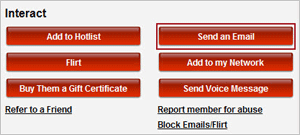
- 회원의 프로필페이지에서,페이지의 중간으로 내려가서 이메일양식"사용자에게 이메일 보내기" 를 찾거나 "상호 연락하기" 란에 있는 "이메일 보내기" 링크를 클릭하세요.
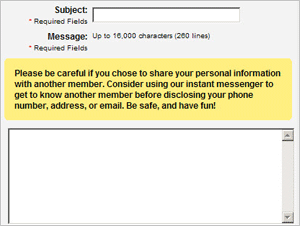
 - 제목과 메시지를 입력하세요.
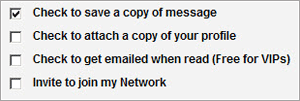
 - "메시지의 복사본을 저장하기를 원하면 ", "프로필 복사본을 첨부하기", "메시지가 읽혀질 때 이메일 통보받기", 또는"네트워크에 그 회원을 초대하기" 기능을 원하면 체크박스에 클릭하세요 (선택사항)
 - 확인번호를 기입하세요.
 - "클릭해서 위의 메시지 보내기" 버튼을 클릭하세요.

어떻게 다른 회원을 검색하나요?
- FriendFinder-x에 로그인하세요
- 사용자명과 비밀번호를 입력하세요.
- 네비게이션바에서 "검색" 링크를 클릭하세요.
 - 회원의 사용자명(또는 "사용자명")으로 검색할 수 있으며, 또는 이용가능한 양식을 이용해서 선택한 범주로 검색할 수 도 있습니다.
 - "검색" 버튼을 클릭하세요.
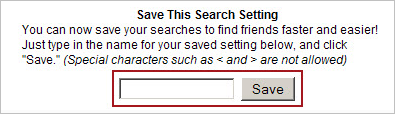
 - I검색설정을 저장하고 싶으면 검색에 제목을 입력하고 "저장"을 클릭하세요 (프레미엄 회원만 해당)
다른 회원들로부터 어떻게 이메일을 받나요?
When you get mail, it will appear in your free Message Center. To open your Message Center: - Log into your account.
- Click on the Inbox button on the top navigation bar.
- This will open your Inbox and show you any messages that you have received. (CC/Copied messages can be found in your Sent Messages folder)
비밀번호나 사용자명을 잊었으면 어떻게 하나요?
간단합니다. 저희의 자동 비밀번호/사용자명 검색 양식을 사용하시기 위해, 여기를 클릭하세요. 알림: 만약 최근에 이메일 주소를 변경하셨으면, FriendFinder-x는 변경 사항을 확인하기 위해 입력하신 새로운 이메일 주소로 새로운 비밀번호를 보내드립니다.
비밀번호가 틀리다고 나오면 어떻게 하나요?
비밀번호와 사용자명이 일치하지 않는 여러가지 이유가 있을 수 있습니다. 브라우저의 “돌아가기” 버튼을 사용해서 로그인 스크린으로 다시 돌아가세요. 로그인란을 지우고 다시 정보를 입력하세요. 만일 이것으로 해결이 되지 않으면, 자동 비밀번호/사용자명 조회양식을 사용할 것을 제안합니다.기타 원인은 다음과 같을 수 있습니다: - 계정이 심사과정에서 삭제되었습니다, 이 문제에 관한 통보는 이메일 우편함을 확인하세요.
- 계정을 업데이트해서 비밀번호가 바뀌었습니다. 이메일 우편함을 확인해서 새로운 비밀번호로 다시 로그인해보세요.
- 브라우저의 캐쉬를 제거하고, 북마크나 관심목록 링크를 사용하지 않았는지 확인하시기 바랍니다.
FriendFinder-x에서 내 비밀번호와 다른 이메일을 받지 못했습니다!
대부분의 이메일 제공자들은 보통 스팸 메일 방지 소프트웨어를사용합니다. 유감스럽게도, FriendFinder-x에서 발송된 많은 수의 이메일 때문에, 어떠한 FriendFinder-x 이메일을 스팸으로 분류할 수 있습니다. 공고나 업데이트뿐 아니라 다른 FriendFinder-x 회원들로부터 오는 메일을 확실히 받기 위해서, 아래 리스트에서 회원님의 이메일 제공자를 선택하고 제시된 내용을 따르세요.
FriendFinder-x의 이메일을 받을 때 주의사항:
때때로, 회원님은 언젠가 FriendFinder-x에서 많은 분량의 이메일을 받을 것입니다. 한 번에 모든 이메일을 읽을 수 없다 하더라도, FriendFinder-x에서 온 이메일을 정크 나 스팸 메일로 보고하지 마세요. 만일 그렇게 하시면, 앞으로 FriendFinder-x에서 보내는 모든 이메일을 스팸으로 분류하여 그 메일들을 받지 못할 것입니다.
회원님의 이메일 제공자를 선택하세요:
핫메일
1. FriendFinder-x 의 이메일을 볼 때 "정크"버튼을 클릭하지 마세요. FriendFinder-x의 이메일을 한번 정크메일로 표시하면 FriendFinder-x에서 오는 모든 이메일이 자동적으로 정크메일 폴더로 전달되어 삭제되는 원인이 됩니다.
2. 정크 이메일 폴더를 체크하여 모든FriendFinder-x 이메일을 삭제하세요: 만일 정크 이메일 폴더에서 FriendFinder-x로부터 온 메일을 발견하면 이메일을 열고 "정크가 아님"버튼을 클릭하세요.
3. 앞으로 FriendFinder-x에서 오는 모든 메일을 확실하게 받기 위해서 다음의 절차를 완료하세요:
| | a) 받은 편지함 화면의 상단 오른쪽에 있는 "옵션"을 선택하세요.
b) 첫번째 메일 옵션, "정크 이메일 보호"를 선택하세요.
c) 링크, "안전 리스트"를 선택하세요.
d) 주소 박스안에 "friendfinder-x.com" 를 입력하세요.
e) "추가하기" 버튼을 클릭하세요.
| 자세한 정보
야후! 메일
1. 어떤 FriendFinder-x 이메일을 볼 때 "스팸" 이메일에 클릭하지 마세요. 한번 FriendFinder-x 이메일에 스팸으로 표시하면 앞으로의 모든 FriendFinder-x 이메일을 받지 못할 것입니다.
2.회원님의 주소록에 다음의 절차를 완료해서 FriendFinder-x 이메일 주소를 추가하세요:
| | a)회원님의 받은 편지함에서 드롭다운 메뉴의 "주소"에서, "연락처 추가하기"를 선택하세요.
또는, "연락처 추가하기"버튼을 클릭하세요.
b) 회원님께서 "이메일 "로 받은 이메일란에 FriendFinder-x 주소를 입력하세요. FriendFinder-x의 이메일주소는 다음과 같습니다:
- billing@friendfinder-x.com
- cupid@friendfinder-x.com
- invite@friendfinder-x.com
- password@friendfinder-x.com
- team@friendfinder-x.com
- gold@friendfinder-x.com
- silver@friendfinder-x.com
c) "저장하기 " 버튼을 클릭하세요.
| 자세한 정보
아메리카 온라인 (AOL)
1. FriendFinder-x 이메일을 볼 때 "스팸 보고"버튼을 클릭하지 마세요. FriendFinder-x메일을 스팸으로 보고하는 것은 앞으로 FriendFinder-x메일을 받지 못하게 할 것입니다.
2. 만일 실수로 "스팸 보고"버튼을 클릭했다면, 스팸 폴더에서FriendFinder-x메일을 찾아서 스팸 폴더 상단에 있는 "이것은 스팸이 아닙니다" 버튼을 클릭하세요.
3. 앞으로 모든FriendFinder-x메일을 확실히 받기 위해서는, 다음의 절차를 끝내서 AOL 이메일 주소록에 FriendFinder-x이메일 주소를 추가하세요:
| | a) AOL 메일박스에서, 그 페이지의 상단에 있는 "주소"를 클릭하세요.
b) "신규"를 클릭하고 드롭다운 메뉴에서 "새 연락처"를 클릭하세요.
c) 아래 보이는 이메일 1 과 이메일 2에 FriendFinder-x 이메일 주소를 입력하세요.
d) 페이지의 상단에 있는 "저장하기" 버튼을 클릭하세요.
|
4. 또한 다음 절차를 이용해서 스팸 필터를 설정할 수도 있습니다:
| | a) 페이지 상단 오른쪽 코너에 있는 "설정"을 클릭하세요.
b) 리스트에서 "스팸 통제" 를 선택하고, "이메일을 받은 사람으로부터 통제하기" 버튼을 클릭하세요.
c) 회원님의 주소록에 FriendFinder-x를 추가했으므로 "내가 아는 사람들로부터 온 메일만 허용하기"를선택할 수 있습니다.
알림: 만일 "나의 단골 발신자 리스트에 있는 발신자에게서 온 메일만 허용하기"를 선택하셨다면, 단골 발신자 리스트 링크를 클릭해서 회원님의 주소록에 입력했던 FriendFinder-x 이메일주소를 추가하셔야 합니다. 그렇지만, 만일 “단골 발신자 리스트에 있는 모든 발신자에게서 온 메일 차단하기”를 선택하셨다면, FriendFinder-x이메일 주소가 리스트에 없는지를 꼭 확인하세요. 만일 " AOL 과 AIM 회원들"에게서 온 메일만 허용하기” 또는 "모든 발신자에게서 온 메일 차단하기" 옵션을 선택했다면, 회원님은 FriendFinder-x 메일을 받지 못 할 것입니다.
d) 페이지 상단에 있는 "저장하기" 버튼을 클릭하세요.
| 자세한 정보
1. "빠른 연락처" 왼쪽에 있는 섹션에서, "연락처 추가하기"에 클릭하세요 그다음의 결과 박스에, 다음의 이메일주소를 입력하고 매번 입력후에"저장하기"버튼을 클릭하세요.
- billing@friendfinder-x.com
- cupid@friendfinder-x.com
- invite@friendfinder-x.com
- password@friendfinder-x.com
- team@friendfinder-x.com
- gold@friendfinder-x.com
- silver@friendfinder-x.com
2. 어떤 FriendFinder-x메시지가 오류로 거기에 들어간 것을 알아보기 위해 스팸, 정크 와 차단된 이메일 폴더를 정기적으로 체크하는 것이 좋습니다.자세한 정보
마이크로소프트 네트워크 (MSN)
1. 받은 편지함 박스의 왼쪽 아래에 있는"정크 이메일"링크를 선택하세요.
2. 세번째 보호 설정링크: "안전 리스트"를 선택하세요.
3. 팝업 창에 "이메일"에 다음의 이메일 주소를 입력하세요:
- billing@friendfinder-x.com
- cupid@friendfinder-x.com
- invite@friendfinder-x.com
- password@friendfinder-x.com
- team@friendfinder-x.com
- gold@friendfinder-x.com
- silver@friendfinder-x.com
4. "저장하기"버튼;을 클릭하세요.
마이크로소프트 아웃ㅤㄹㅜㅋ
1. 도구 메뉴에서, "옵션"을 선택하세요.
2. 이메일 아래에 있는 "환경설정"탭에서, "정크 이메일"을 클릭하세요.
3. "안전한 발신자"나 "안전한 수신자"탭을 클릭하세요.
4. "추가하기"를 클릭하세요.
5. 주소박스에 다음의 이메일 주소를 입력하세요:
- billing@friendfinder-x.com
- cupid@friendfinder-x.com
- invite@friendfinder-x.com
- password@friendfinder-x.com
- team@friendfinder-x.com
- gold@friendfinder-x.com
- silver@friendfinder-x.com
6. "오케이" 버튼을 클릭하세요.
기타 인터넷 제공자
1.다음의 이메일 주소를 주소록이나 회원님의 이메일 서비스 제공자의 안전한 리스트에 추가하세요:
- billing@friendfinder-x.com
- cupid@friendfinder-x.com
- invite@friendfinder-x.com
- password@friendfinder-x.com
- team@friendfinder-x.com
- gold@friendfinder-x.com
- silver@friendfinder-x.com
2. 어떤 FriendFinder-x메시지가 오류로 거기에 들어간 것을 알아보기 위해 스팸, 정크 와 차단된 이메일 폴더를 정기적으로 체크하는 것이 좋습니다.
FriendFinder-x에서 내 비밀번호와 다른 이메일을 받지 못했습니다!
고객서비스 부서에 어떻게 연락하나요?
사이트 개선을 위한 제안을 어떻게 제출하나요?
|
|